LS4 - Быстрый старт: различия между версиями
Admin (обсуждение | вклад) Ссылка на полное руководство по сценам и Таймлайну |
Admin (обсуждение | вклад) Ссылка на полное руководство по экспорту и Player |
||
| Строка 294: | Строка 294: | ||
{{Нужен скриншот|раздел «Анимации» LightStream Player после загрузки: отображаются все сцены с GIF-превью}} | {{Нужен скриншот|раздел «Анимации» LightStream Player после загрузки: отображаются все сцены с GIF-превью}} | ||
'''Подробнее:''' [[LS4 - Вывод, экспорт и Player|полное руководство по CUE, видео, передаче настроек, загрузке и диагностике Player]]. | |||
</div> | </div> | ||
Версия от 23:43, 25 августа 2026
ru:Light Stream - Быстрый старт en:Light Stream - Quick start zh:Light Stream - 快速开始
Загрузка программы
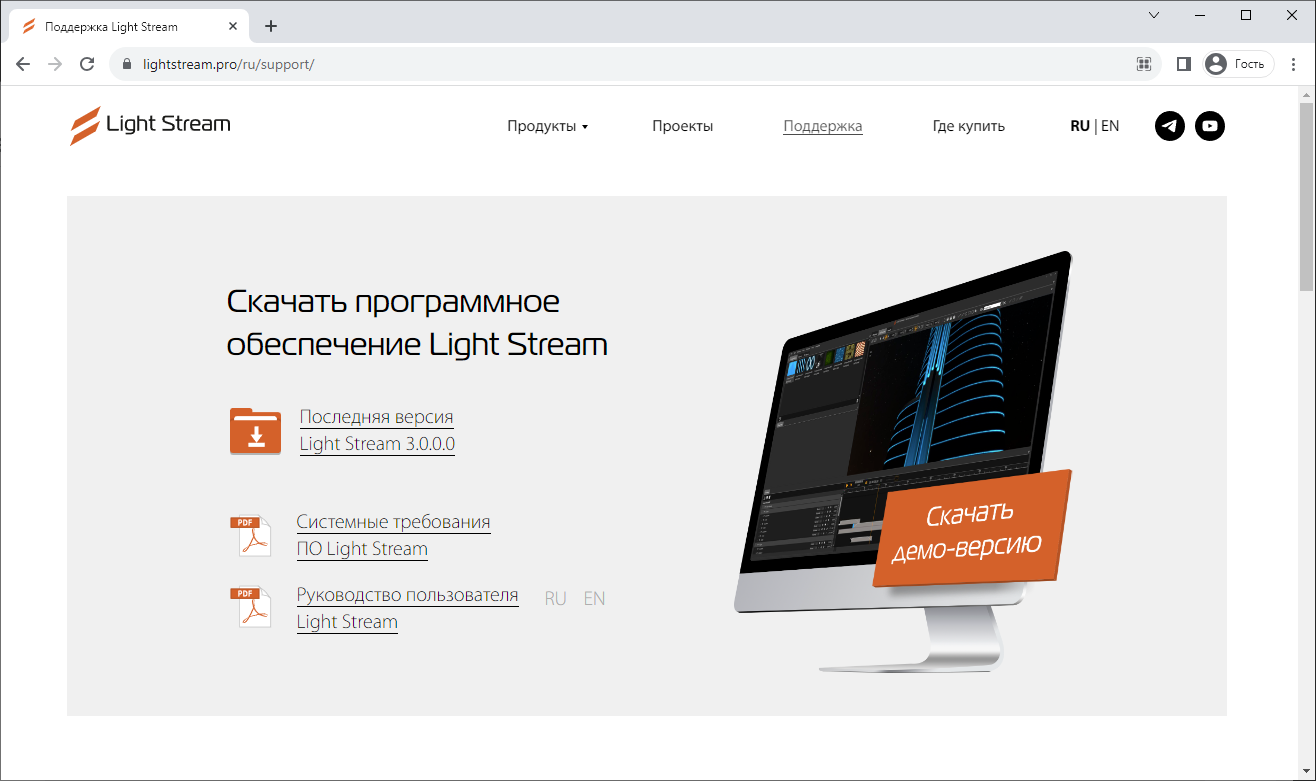
Последнюю версию программы всегда можно загрузить на нашем сайте, нажимаем кнопку Скачать, выбираем куда сохранить установочный файл и ждем загрузки
На сайте также можно найти дополнительные видеоуроки по программе Light Stream
Установка программы
После загрузки запустите установочный файл — откроется мастер установки Light Stream 4.
- Выберите язык установки и нажмите ОК.
- Прочитайте лицензионное соглашение и нажмите Принимаю.
- На странице Выбор компонентов отметьте необходимые среды выполнения, драйверы и ярлыки.
- На странице Область установки выберите, для кого устанавливается программа.
- Проверьте предложенный каталог установки и при необходимости измените его.
- Укажите папку в меню «Пуск» или отключите создание ярлыков.
- Нажмите Установить. После завершения закройте мастер и запустите Light Stream 4.
Выбор компонентов
На странице выбора компонентов установщик показывает дерево того, что будет установлено. Пункт Light Stream 4 является обязательным, остальные компоненты и ярлыки можно включать и отключать. При выделении пункта справа показывается его краткое описание.
В группе Дополнительные компоненты находятся среды выполнения и драйверы USB-DMX интерфейсов. Галочка на строке группы включает или отключает все вложенные пункты.
| Компонент | Для чего нужен |
|---|---|
| .NET 8 Среда выполнения | Среда выполнения Microsoft, необходимая для запуска Light Stream 4 |
| ASP.NET Core Runtime 8 | Дополнительная среда выполнения Microsoft для сетевых функций программы |
| Драйвер FTDI USB | USB-драйвер для DMX-USB интерфейсов на чипах FTDI |
| Драйвер uDMX USB | USB-драйвер для интерфейса Anyma uDMX |
Отдельно можно включить ярлыки меню «Пуск» и рабочего стола.
Установщик автоматически проверяет дополнительные компоненты. Если компонент уже найден в системе, с него снимается галочка, а к названию добавляется (уже установлено). Для принудительной переустановки компонента верните галочку вручную.
По каждому выбранному дополнительному компоненту установщик во время установки задаёт отдельный вопрос: Да — установить, Нет — пропустить.
Драйверы FTDI и uDMX устанавливаются только при наличии прав администратора. Драйвер достаточно установить один раз.
Область установки
На странице Область установки доступны два варианта:
| Вариант | Права | Стандартный каталог |
|---|---|---|
| Для всех пользователей | Требуются права администратора | C:\Program Files\Light Stream Apps\Light Stream 4
|
| Только для текущего пользователя | Права администратора не требуются | %LOCALAPPDATA%\Light Stream Apps\Light Stream 4
|
Если выбрать установку для всех пользователей без прав администратора, мастер автоматически переключится на установку только для текущего пользователя.
Лицензия
После запуска Light Stream откроется приветственное окно. Нажмите Лицензия в его правом верхнем углу — откроется окно Активация.
В окне активации отображается состояние подключения к серверу лицензий. Введите полный лицензионный ключ в поле Лицензионный ключ. После ввода ключа программа автоматически выполнит проверку и активацию. Для этого требуется подключение к серверу лицензий.
После успешной активации в окне отображаются лицензионный ключ, количество разрешённых вселенных и срок действия лицензии.
Для переноса лицензии на другой компьютер нажмите Деактивировать лицензию. Действующая лицензия деактивируется на сервере и удаляется с текущего компьютера, после чего Light Stream необходимо запустить заново. Один лицензионный ключ можно перенести не более пяти раз.
Работа без лицензии
Без действующей лицензии можно создавать, редактировать и сохранять проекты. Экспорт композиций недоступен, а визуализация и световой выход периодически гасятся, поэтому использовать программу для постоянного вывода Art-Net или DMX нельзя.
Настройка производительности ПК
Light Stream 4 использует видеокарту для маппинга, эффектов и визуализатора 3D Просмотр. Установщик автоматически назначает программе высокопроизводительный графический процессор, поэтому обычно дополнительная настройка не требуется.
Если на ноутбуке программа запускается на встроенной видеокарте или работает с низкой производительностью, подключите ноутбук к питанию. Затем откройте графические настройки Windows, добавьте LightStream.exe и выберите для него режим Высокая производительность. Названия и расположение системных настроек могут отличаться в разных версиях Windows.
Расположение файла зависит от выбранной области установки:
- для всех пользователей:
C:\Program Files\Light Stream Apps\Light Stream 4\LightStream.exe; - только для текущего пользователя:
%LOCALAPPDATA%\Light Stream Apps\Light Stream 4\LightStream.exe.
Рабочее пространство
После запуска Light Stream открывается приветственное окно со списком последних проектов и кнопками Создать и Открыть.
Чтобы создать новый проект, нажмите Создать. В открывшемся окне укажите:
- название проекта;
- путь сохранения;
- нужно ли сохранять проект в отдельную подпапку;
- частоту кадров проекта.
После этого нажмите Создать.
После создания проекта открывается рабочее пространство Редактор. По умолчанию панели расположены следующим образом:
- слева — Сцены, Приборы, Объекты и Экраны;
- рядом — Эффекты и Свойства;
- в основной области — Маппинг, 3D Просмотр и Экспорт;
- снизу — Таймлайн.
Панель Сцены содержит композиции проекта. В Маппинге отображаются приборы и результат работы эффектов, а на Таймлайне эффекты и другие слои выбранной композиции располагаются по времени.
Новый проект содержит пять композиций. В первой композиции находится эффект Screen Burn. Player и конвертеры в новый проект автоматически не добавляются — устройства настраиваются позднее через панель Приборы.
Все панели можно перемещать и изменять их размер. Если пользователь ранее сохранил собственное рабочее пространство, расположение панелей может отличаться от описанного.
Размещение приборов
Приборы размещаются в рабочей области «Маппинг» и одновременно отображаются на панели «Приборы». Они принадлежат всему проекту и доступны во всех его композициях.
Навигация по полю «Маппинг»
Чтобы перемещать поле при любом выбранном инструменте, зажмите среднюю кнопку мыши и потяните мышь. Колесо мыши изменяет масштаб. Если выбран инструмент «Рука» (клавиша H), поле можно перемещать левой кнопкой мыши.
Добавление приборов
Перед размещением убедитесь, что на панели инструментов «Маппинга» выбран режим «Приборы». Для добавления доступны два инструмента:
- «Добавить прибор» — каждый щелчок размещает один прибор;
- «Добавить сплайн» — размещает цепочку приборов вдоль линии.
Тип создаваемого прибора выбирается через стрелку рядом с нужным инструментом. В открывшейся карточке показан текущий прибор, а кнопка «Библиотека приборов» открывает полный список приборов и их режимов.
Кнопка «RGB» справа на панели инструментов не выбирает тип создаваемого прибора. Она открывает настройки RGB, белого и других дополнительных каналов.
Для быстрого старта выберите тип прибора и инструмент «Добавить сплайн». Щёлкайте левой кнопкой мыши по полю «Маппинг», задавая точки линии. Чтобы завершить сплайн, нажмите кнопку «Готово» в нижней части поля или клавишу Enter. Клавиша Esc отменяет создание.
Если во время добавления точки удерживать Shift или Ctrl, она привязывается к предыдущей точке по горизонтали либо вертикали. Количество приборов на линии и расстояние между ними задаются в свойствах сплайна справа.
«Автопатчинг» назначает новым приборам последовательные DMX-адреса, начиная с первого свободного. Если устройство и его порт ещё не добавлены, приборы пока останутся без привязки к порту — подключение выполняется в следующем разделе.
Выделение и редактирование
Инструмент выделения (клавиша V) позволяет выбрать один прибор щелчком или несколько приборов рамкой. Удерживайте Shift, чтобы добавить прибор к текущему выделению. Перетаскивание выделения перемещает его, а маркеры рамки позволяют изменять размер и угол поворота. Шаг привязки перемещения, масштаба и поворота настраивается на панели инструментов.
Чтобы изменить форму сплайна, выделите его и выберите инструмент «Редактировать сплайн». Перетаскивайте отдельные точки линии; приборы автоматически перестроятся вдоль новой формы. Клавиши Delete и Backspace удаляют выбранные точки, а Enter завершает редактирование.
Добавление устройств системы управления
Панель «Приборы» используется для добавления устройств, распределения приборов по портам и назначения DMX-адресов. В верхней области панели отображается дерево устройств и их портов, а в нижней — приборы, которые ещё не привязаны к портам. Высоту областей можно изменить, перетаскивая разделитель между ними.
Добавление устройства
В новом проекте устройства не создаются автоматически. На верхней панели расположены две основные кнопки:
- кнопка с лупой открывает «Менеджер устройств» на вкладке «Сканирование сети»;
- кнопка с плюсом открывает «Менеджер устройств» на вкладке «Библиотека».
Если физическое устройство уже подключено к той же сети, выберите сетевой адаптер и выполните сканирование. В строке найденного устройства нажмите «Добавить в проект». Можно создать для него новое устройство проекта или связать его с уже добавленным устройством.
Для ручного добавления нажмите кнопку с плюсом и выберите в «Библиотеке» подходящую модель. Доступны LS Player V2, LS Converter 2, LS Converter 6, LS Converter 8 LITE, универсальный Art-Net Converter и USB-DMX Interface. LS Player V1 находится в категории «Архив» и нужен только для старого оборудования.
В этом примере выберем LS Converter 6. Число в названии модели соответствует количеству физических портов конвертера. После выбора устройство появится в верхней области панели «Приборы»; раскройте его, чтобы увидеть порты.
Патчинг приборов
Приборы, созданные ранее в «Маппинге», находятся в нижней области панели «Приборы». Перетащите тестовый сплайн из этого списка в «Порт 1» добавленного LS Converter 6. После патчинга сплайн переместится внутрь выбранного порта в дереве устройств.
Если включён «Автопатчинг», программа автоматически назначит приборам последовательные DMX-адреса в пределах порта. Отключите его, если адреса необходимо назначить вручную. Таким же перетаскиванием можно переносить один или несколько выделенных приборов между портами либо возвращать их в список неподключённых.
Выделение приборов синхронизировано: выбранный сплайн одновременно выделяется на панели «Приборы» и в «Маппинге».
Настройка IP адреса
Если устройство было добавлено через «Сканирование сети», его сетевые данные определяются автоматически. При ручном добавлении выберите конвертер в дереве и проверьте его параметры на панели «Свойства».
При работе в режиме Unicast в поле «IP адрес» укажите фактический адрес физического конвертера в локальной сети, например 192.168.0.100. Адрес в проекте должен совпадать с адресом, настроенным на самом устройстве.
Сцены и эффекты
Сцены
Сцена — это отдельный набор эффектов со своим таймлайном. Переключая сцены, можно целиком менять содержимое шоу, не удаляя и не перестраивая уже созданные эффекты.
В новом проекте автоматически создаётся пять сцен. В первой сцене уже находится эффект Screen Burn, остальные сцены пустые. Для этого примера откроем панель «Сцены» и выберем вторую пустую сцену. Все новые эффекты будут добавляться в активную сцену и отображаться на её «Таймлайне».
Добавление эффекта
- Откройте «Маппинг» и выберите вкладку «Эффекты» в правой части окна. Эту же библиотеку можно показать кнопкой «Эффекты» на панели «Таймлайн».
- Выберите подходящий эффект и дважды щёлкните по его превью либо нажмите кнопку с плюсом в центре превью. Эффект также можно перетащить из библиотеки на «Таймлайн».
- Эффект появится слоем на «Таймлайне» активной сцены и одновременно отобразится в «Маппинге». При добавлении новый эффект занимает всё поле маппинга.
Размещение эффекта в «Маппинге»
На верхней панели «Маппинга» переключитесь из режима «Приборы» в режим «Эффекты». Выберите добавленный эффект и с помощью рамки и её маркеров переместите, растяните или поверните его так, чтобы он перекрывал нужные приборы. Приборы остаются видимыми и позволяют сразу оценить, на какую часть проекта попадает изображение эффекта.
Отдельные лейауты для распределения эффектов больше не нужны: область действия каждого эффекта определяется непосредственно его положением и размером в «Маппинге». Например, один эффект можно разместить над двумя нижними линиями приборов, а второй — над четырьмя верхними.
Если эффект должен иметь область сложной формы, используйте инструмент «Перо» или клавишу P для создания и редактирования его маски.
Несколько эффектов
Каждый добавленный эффект отображается отдельным слоем на «Таймлайне». Эффекты можно выделять и перетаскивать, изменяя их порядок наложения. Выбор эффекта синхронизируется между «Таймлайном» и «Маппингом», поэтому его можно выбрать в одном окне и продолжить настройку в другом.
Чтобы удалить эффект, выделите его и нажмите Delete или Backspace. Для создания другого набора эффектов перейдите на панели «Сцены» в другую сцену и повторите описанные действия.
Подробнее: полное руководство по сценам, слоям, монтажу и ключевым кадрам.
Экспорт сцен на LightStream Player
Чтобы запустить созданные сцены на LightStream Player, нужно выполнить три действия: подготовить файлы сцен, передать на плеер настройки проекта и загрузить сцены через веб-интерфейс Player.
Перед началом
- Компьютер с LS4 и LightStream Player должны находиться в одной сети.
- LightStream Player должен быть добавлен в проект, а конвертеры — находиться внутри него на панели «Приборы».
- Приборы должны быть пропатчены на порты конвертеров.
- На Player должна быть установлена лицензия, а его IP-адрес и данные доступа должны быть известны. Если стандартные данные не менялись, используются имя пользователя
administratorи парольadministrator.
1. Подготовьте файлы сцен
Откройте вкладку «Экспорт». Слева находится блок «Экспорт CUE-файлов», а справа — блок «Передача данных в LS Player».
В левом блоке выполните следующие действия:
- Отметьте галочками все сцены, которые нужно загрузить на Player. Галочка в заголовке первого столбца выбирает сразу все сцены.
- В поле «Режим экспорта» выберите «CUE файлы».
- В поле «Выберите вид» выберите «Маппинг превью» или нужную камеру из «3D Просмотра». Этот вид будет использоваться для превью сцен на Player.
- Нажмите «Открыть» рядом с полем «Путь» и выберите папку для сохранения.
- Нажмите «Старт» и дождитесь, пока прогресс всех выбранных сцен достигнет 100 %.
В выбранной папке появится отдельный файл .cue для каждой сцены. Если в проекте несколько плееров, LS4 создаст отдельную папку для каждого из них. В дальнейшем загружайте на конкретный Player файлы из папки с его именем.
2. Передайте настройки проекта на Player
В правом блоке «Передача данных в LS Player»:
- Выберите нужный LightStream Player в верхнем списке.
- Включите пункты «Вселенные и устройства» и «Приборы и группы». Для первого запуска этого достаточно. «Экспорт направляющих слоёв», «Плейлисты» и «События календаря» включайте только в том случае, если они используются в проекте.
- Раскройте «Данные доступа» и проверьте имя пользователя и пароль.
- Раскройте «Сетевые настройки» и проверьте IP-адрес Player. Если HTTPS не используется, обычно оставляется порт HTTP 80.
- Нажмите кнопку «Экспорт» и дождитесь завершения передачи.
После завершения LS4 покажет отчёт. Убедитесь, что выбранные разделы отмечены как успешно переданные. Если вход не выполнен, проверьте IP-адрес, данные доступа, подключение Player к сети и его лицензию.
3. Загрузите сцены в веб-интерфейс Player
- Откройте браузер и введите IP-адрес LightStream Player в адресной строке.
- Войдите в интерфейс Player. Если данные доступа не менялись, используйте
administrator/administrator. - Откройте раздел «Анимации». Если после входа открыт раздел «Расписание», выберите «Анимации» в меню.
- Нажмите «Загрузить анимации», затем кнопку со скрепкой и выберите все подготовленные файлы
.cueдля этого Player. - Нажмите «Загрузить» и дождитесь закрытия окна загрузки.
После загрузки все сцены появятся в разделе «Анимации» с созданными превью. Откройте любую сцену и проверьте её воспроизведение. На этом сцены и настройки проекта загружены на LightStream Player.
Подробнее: полное руководство по CUE, видео, передаче настроек, загрузке и диагностике Player.